説明書、どこにしまった?|紙の索引とPDF検索で、探す場所を決める
備品の説明書を探す仕事を、紙の索引・番号付き袋と既存PCのPDF検索で比較。担当、記入例、戻し方、型番照合、費用と向く条件まで架空例で紹介します。
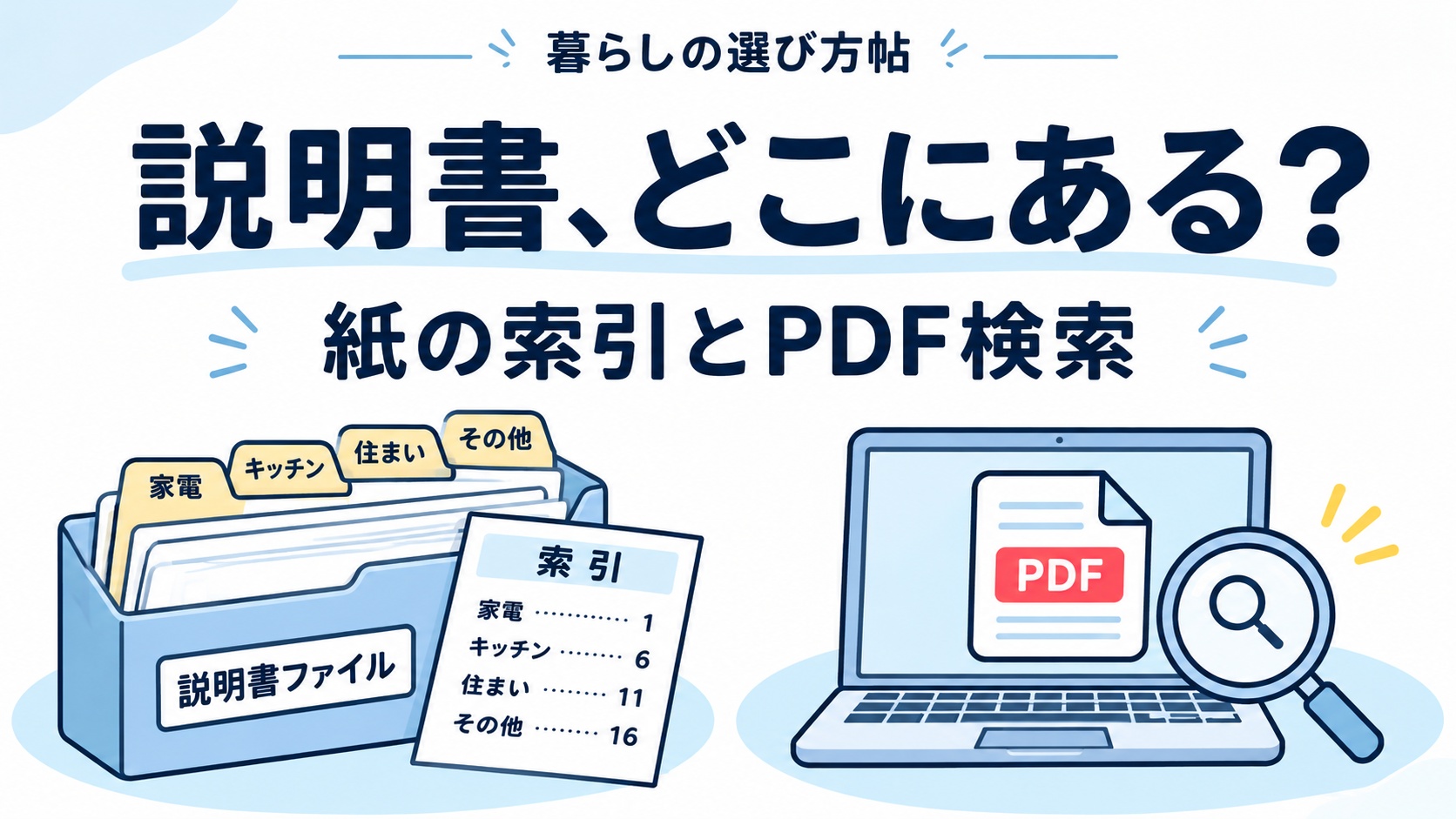
紙の索引とPDF検索を比べる概念図。AI制作。
お店の備品の使い方を確認したいのに、説明書が見つからない。紙の袋を開け、引き出しを探し、最後は詳しい人が来るまで待つ。そんな仕事は、説明書の数を増やすより「どこから探し始めるか」を決めると見直せます。
紙が少なく、同じ店内で使うなら、手元のファイルに索引を付ける方法が向きます。すでに公式PDFを保存していて、PCから探すことが多いなら、保管フォルダーとファイル名をそろえる方法が候補です。AIは使いません。
同じ架空の店で考える
以下は説明用の架空例で、実在商品の紹介や本人の使用体験ではありません。スタッフAが備品を管理し、Bも店内で説明書を使います。事務用の備品6点のうち、ラベルプリンターを店内番号「E03」、架空型番を「LP-EXAMPLE」とします。目的は、使い方を推測することではなく、E03に対応する説明書を取り出すことです。
今の流れは「備品を見る→引き出しの紙をめくる→PCのダウンロードを探す→型番が違うのでやり直す→Aに聞く」。探す場所が毎回変わり、似た製品名の説明書を開き直す手間が生じます。Aだけが置き場所を覚えていると、Aの対応待ちにもなります。新しい備品を入れるたびに、紙とデータへ別々に品名を書き写す運用も増やしません。まず片方を日常の入口にします。
紙で改善する:一枚の索引から、番号の付いた袋へ
必要なのは、手元のファイル・封筒またはクリア袋、余り紙、ペンです。新しい収納用品は必須ではありません。説明書が厚い場合は無理に穴を開けず、入る袋や既存の箱を使います。
- Aが本体の表示と説明書の対象型番を照合します。似た名称だけで選びません。確認できない紙は「未確認」と分け、日常用の索引に確定登録しません。
- 袋にE03と書き、説明書を入れます。複数冊なら「本体1冊・補足1枚」のように中身も書きます。棚の上段など、戻す場所を一つ決めます。
- ファイルの先頭に索引を置きます。欄は「店内番号/呼び名/本体型番/保管場所/冊数・付属紙/照合日・担当」。製造番号や購入者の個人情報まで索引へ写す必要はありません。
- Bは索引の呼び名またはE03から袋を取り、表紙の対象型番を本体表示と確認して読みます。別の人へ渡すときは、袋の場所に「E03・B使用中」の代わり紙を残します。
- Bが使い終わったら冊数を確認して同じ袋へ戻し、代わり紙を外します。Aは買い替えや説明書追加の際に索引も更新します。旧機種の説明書は「旧機種」と明示し、使用中の袋と混ぜません。
記入例:E03|ラベルプリンター|LP-EXAMPLE(架空)|事務棚上段・E03袋|1冊|2026-11-11 A。貸出の代わり紙はE03/B/本日使用中です。完了は、BがAに聞かずに正しい説明書を取り出せること、読み終わった冊子が索引どおりの場所に戻っていることの二つで確認します。
紙の索引だけを作って、袋や戻し方を決めないと、次回また探します。記入を増やすより「取った場所へ戻せるか」を見てください。
デジタルで改善する:保存先を一つにして、型番で探す
必要なのは、利用中のWindows 11 PC、既存のPDF閲覧機能、正規に入手した説明書PDFです。この記事は新しいアプリや共有サービスの契約を前提にしません。紙しかなくPDFを用意する手間が大きい場合は、紙案から始めます。
- Aがメーカー公式サイトなど正規の配布元で対象型番を照合し、PDFを用意します。対象機種・版・付属の補足資料も確認します。例のLP-EXAMPLEは架空なので、実物のPDFやダウンロード先はありません。
- 店で使うPCの、担当者がアクセスできる既存の保存領域に「店の説明書」フォルダーを作ります。私物PCの個人領域や、一人しか開けない場所は受け渡し先にしません。クラウドを新たに共有する操作は不要です。
- PDF名をE03ラベルプリンターLP-EXAMPLE_取扱説明書.pdfのようにそろえます。末尾の拡張子は変えません。フォルダー内に小さなテキストの「入手記録」を置き、「番号/型番/配布元URL/資料の版・発行日(記載なしなら不明)/確認日・担当」を残します。確認日を版の日付と取り違えないようにします。
- BはWindowsキー+Eでエクスプローラーを開き、「店の説明書」フォルダーを開いて検索欄にE03またはLP-EXAMPLEを入力します。結果からPDFを開き、表紙の対象型番まで確認します。これはファイル名による探索です。スキャンPDFの本文まで自動で検索できるとは限りません。
- Bは同じPCの同じフォルダーを使います。各自のデスクトップにコピーを配らず、Aから保存場所と検索語を引き継ぎます。別PCでも使う必要がある店は、すでに利用を認めている共有領域と閲覧権限がある場合に限って試し、同期やオフライン利用を別端末で確かめます。
- Aは追加や差し替え時に新資料を開いて確認します。旧版は「旧版」と分かる別の保管場所に残し、使用中フォルダーで同じ番号の候補が紛らわしく並ばないようにします。バックアップは店の既存手順に従います。
入力例:入手記録はE03/LP-EXAMPLE(架空)/実際の公式配布元URLを記入/版不明/2026-11-11 A。この例文のまま本物の配布元として登録しません。完了は、Bがフォルダーを開き直し、検索結果から対象型番のPDFを開けることです。保存したつもり、検索結果に名前が出た、という段階だけでは完了にしません。
Windowsで指定したフォルダーから検索できること、Windowsキー+Eでエクスプローラーを開けることはMicrosoftの公式案内で確認しています。索引項目や番号の付け方、担当分担はこの記事の運用提案です。ファイルの検索、エクスプローラー。
紙とデジタルを比べる
比べること | 紙の索引と袋 | PDFの保存先と検索 |
|---|---|---|
準備 | 本体との照合、袋の番号付け、索引一枚 | 公式PDFとの照合、保存先・名前・入手記録の整備 |
日々の手間 | 索引から取り出し、使った場所へ戻す | 指定フォルダーで検索し、型番を確認して開く |
費用 | 手元の紙・袋で開始。追加用品や印刷が必要なら実費 | 既存PCと閲覧機能で試す範囲なら新規契約不要。通信・保存領域・保守の費用は既存契約による |
件数・担当人数 | 例の6点を同じ店の1〜2人で使う場合に試しやすい。冊子増加・同時貸出では場所管理が必要 | 資料が増え、型番で繰り返し探す場合に候補。同じPCを交代で使うならPC待ちもある |
修正 | 索引と袋の表示を一緒に直す | ファイル名と入手記録を一緒に直す。各人へコピーすると旧版が残る |
検索・再利用 | 索引を見て取り出せる。別の店からは見られない | 名前で検索できる。別PC利用には既存の共有環境と権限確認が必要 |
向く店 | 紙の説明書が手元にあり、店内の同じ場所で使う | 正しいPDFがあり、PCを日常的に使う |
使いにくい条件 | 持ち出しが多い、戻す担当が不明、冊子が収まらない | PDFがない、型番不明、PCを使えない時間が長い、保存先が担当者ごとに違う |
点数や人数は優劣の境界ではなく、この架空例での試し方です。少ない冊子を店内で読むなら、紙の索引はログインや端末待ちがなく扱いやすい方法です。正しいPDFがすでにあり、資料名を探す機会が多いなら、PC検索が候補になります。紙を全てデータ化すること自体を目的にしません。
一点だけで試し、戻せるところまで見る
まずE03相当の備品一点で、片方だけ試します。導入前と同じ「説明書を探して型番を確かめる」仕事を比べ、探した場所の数、別資料を開いた回数、Aに聞いた回数、準備と更新の負担を記録します。必要なら開始・終了時刻も自店で測ります。本記事に時短の実測値はありません。
紙で戻し忘れるなら袋の位置や代わり紙を直す。PCで検索できないなら保存先・検索語・ファイル名を確認する。Bが続けにくいところを一つ直してから、扱う備品を増やします。説明書が見つかっても、機械の操作や点検は対象機種の正式な説明に従ってください。
神林の一言:無理をしない程度から始めていく。
本文・図解はAIを用いて制作した架空例です。実機操作の検証や時間短縮の実測を示すものではありません。商品紹介・購入リンクはありません。公式資料確認日:2026年11月11日。